GStreamer 安裝指南
共享指南索引: lang.md
概述
GStreamer 是在 CVM colorBot 中使用「Capture Card (GStreamer)」模式時的運行時,安裝在 CVM 機(Sec PC)。此為可選安裝:若您使用擷取卡作為影像來源,安裝 GStreamer 可獲得更好的擷取效果。本指南將幫助您在 Windows 上安裝 GStreamer。

第 1 步: 下載 GStreamer 安裝程序
- 下載適用於 Windows x64 的 GStreamer MSVC 安裝程序:
- 從官方網站直接下載: gstreamer-1.0-msvc-x86_64-1.28.0.exe
-
官方網站: https://gstreamer.freedesktop.org/download/#windows
-
安裝程序包含運行時和開發包。
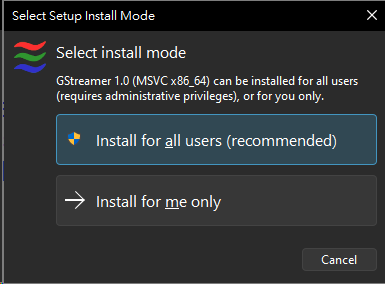
第 2 步: 運行安裝程序並選擇安裝選項
- 運行下載的安裝程序 (
gstreamer-1.0-msvc-x86_64-1.28.0.exe)。 - 在安裝選項中,選擇 「Install for all user」(為所有用戶安裝)。
- 點擊
Next繼續。
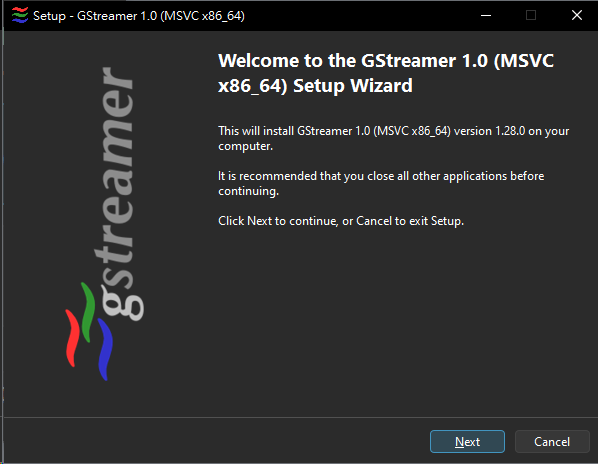
第 3 步: 歡迎頁面
- 閱讀安裝程序歡迎訊息。
- 點擊
Next繼續。
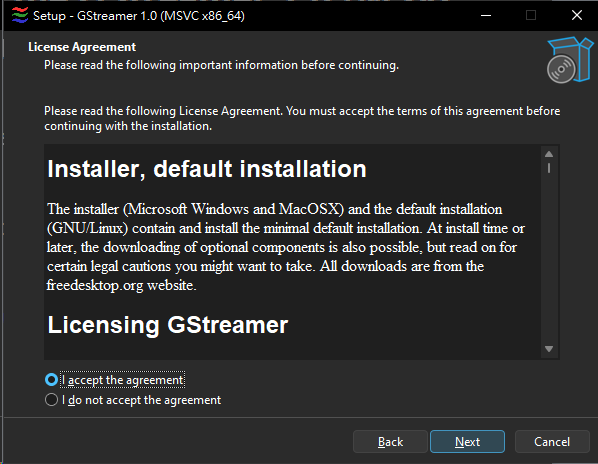
第 4 步: 接受許可協議
- 閱讀許可協議。
- 選擇 「I accept the terms in the License Agreement」(我接受許可協議中的條款)。
- 點擊
Next繼續。
第 5 步: 選擇安裝類型
- 選擇 「Complete」(完整) 安裝(推薦)以安裝所有組件,包括運行時和開發包。
- 點擊
Next繼續。
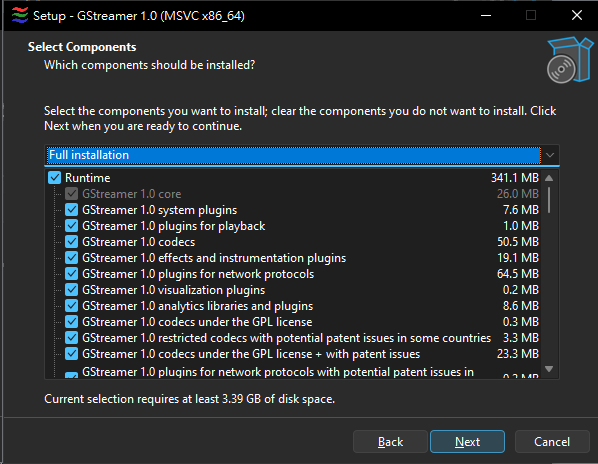
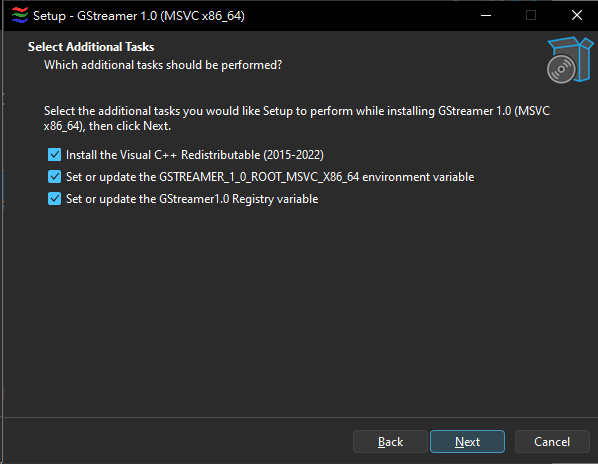
第 6 步: 選擇附加組件(可選)
- 根據需要選擇附加組件。
- 點擊
Next繼續。
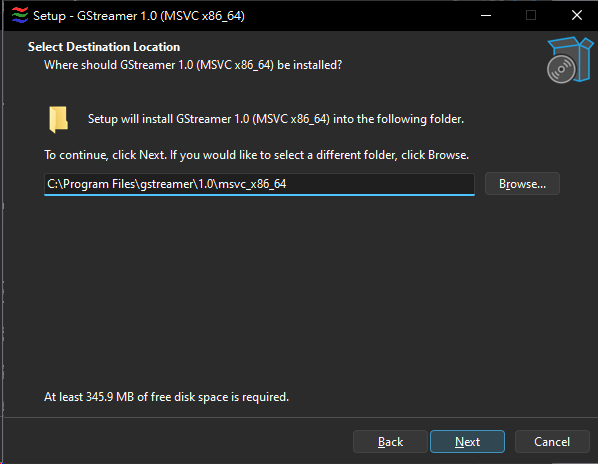
第 7 步: 選擇安裝目錄
- 請將安裝路徑設置為
C:\Program Files\gstreamer\1.0\msvc_x86_64\。 - 請不要更改安裝目錄,使用上述路徑以確保正確安裝。
- 點擊
Next繼續。
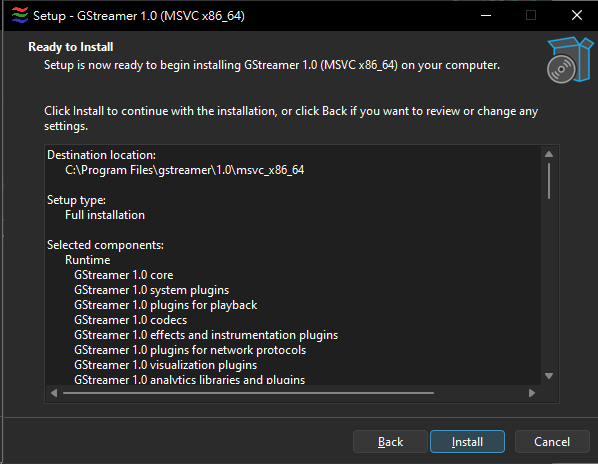
第 8 步: 準備安裝
- 檢查安裝設置摘要。
- 確認無誤後,點擊
Install開始安裝。
第 9 步: 安裝完成
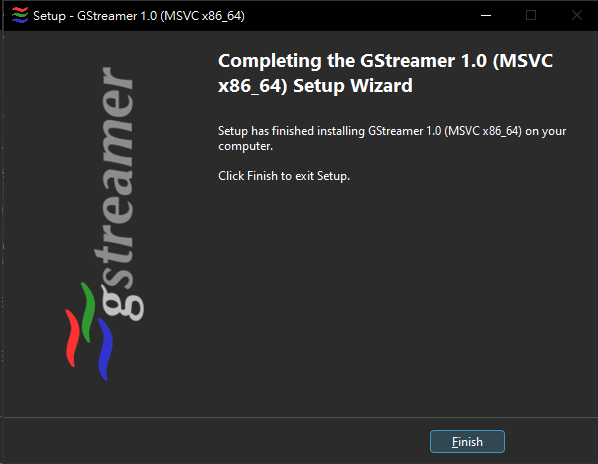
- 等待安裝完成。根據系統性能,可能需要幾分鐘。
- 安裝完成後,點擊
Finish完成安裝。 - 安裝程序會自動將 GStreamer 添加到系統 PATH。
第 10 步: 驗證安裝
- 打開新的命令提示符或 PowerShell 窗口。
- 運行以下命令以驗證 GStreamer 是否已安裝:
gst-launch-1.0 --version
- 您應該看到類似以下的輸出:
gst-launch-1.0 version 1.28.0
GStreamer 1.28.0
第 11 步: 在 CVM colorBot 中使用 GStreamer
- 安裝完成後,如果 CVM colorBot 正在運行,請重新啟動它。
- 在 General 標籤頁中,在 Capture Controls 下,從 Method 下拉選單中選擇 「Capture Card (GStreamer)」。
- 配置您的擷取卡設置(Device Index、Resolution、FPS 等)。
- 點擊
CONNECT開始使用 GStreamer 擷取。
故障排除
GStreamer 無法檢測
如果 CVM colorBot 無法檢測到 GStreamer:
- 檢查 PATH: 確保 GStreamer 在您的系統 PATH 中。安裝程序應該會自動添加,但您可能需要重新啟動計算機。
- 手動添加 PATH: 如有需要,手動將
C:\Program Files\gstreamer\1.0\msvc_x86_64\bin添加到系統 PATH。 - 重啟應用程序: 安裝後關閉並重新啟動 CVM colorBot。
安裝問題
- 如果安裝程序失敗,請嘗試以管理員身份運行。
- 確保您有足夠的磁盤空間(GStreamer 需要幾百 MB)。
- 檢查 Windows 事件查看器以獲取詳細的錯誤訊息。
DLL 未找到錯誤
- 確保您下載的是 MSVC 版本(不是 MinGW)以獲得最佳兼容性。
- 驗證安裝路徑是否正確。
- 如果 DLL 錯誤持續存在,請嘗試重新安裝。
其他資源
- GStreamer 官方文檔: https://gstreamer.freedesktop.org/documentation/
- GStreamer Windows 安裝指南: https://gstreamer.freedesktop.org/documentation/installing/on-windows.html