OBS UDP 设置
共享指南索引: README.md
按照以下步骤将裁剪后的 FOV 通过 UDP 从主机发送到副机。
第 1 步: 配置 FFmpeg URL
路径: Settings -> Output -> Recording
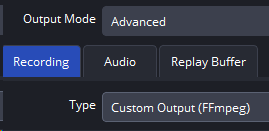
配置如下:
Output Mode设为Advanced。Type设为Custom Output (FFmpeg)。FFmpeg Output Type设为Output to URL。File path or URL填写:
udp://<sec PC IP>:<port>
示例:
udp://192.168.0.1:1234
说明:
<sec PC IP>是副机 IPv4 地址。<port>是你选择的未占用端口,推荐使用四位数端口(如1234、2345)。
第 2 步: 容器与编码设置
建议使用:
Container Format:mjpeg (Video)Container Format Description:MIME multipart JPEGKeyframe interval (frames):0
其它字段可先保持默认。
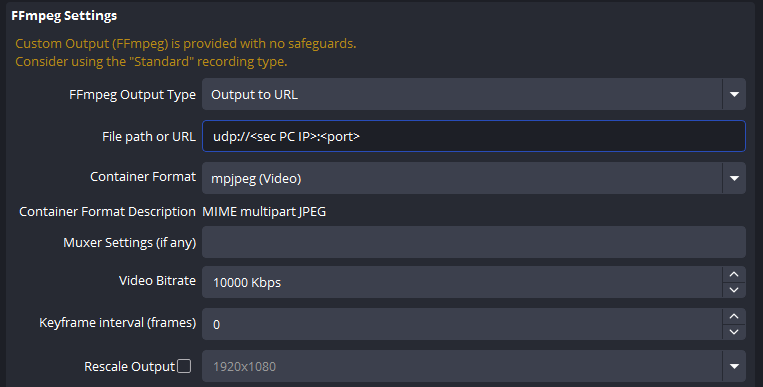
第 3 步: 设置分辨率与 FPS(FOV 尺寸)
路径: Settings -> Video
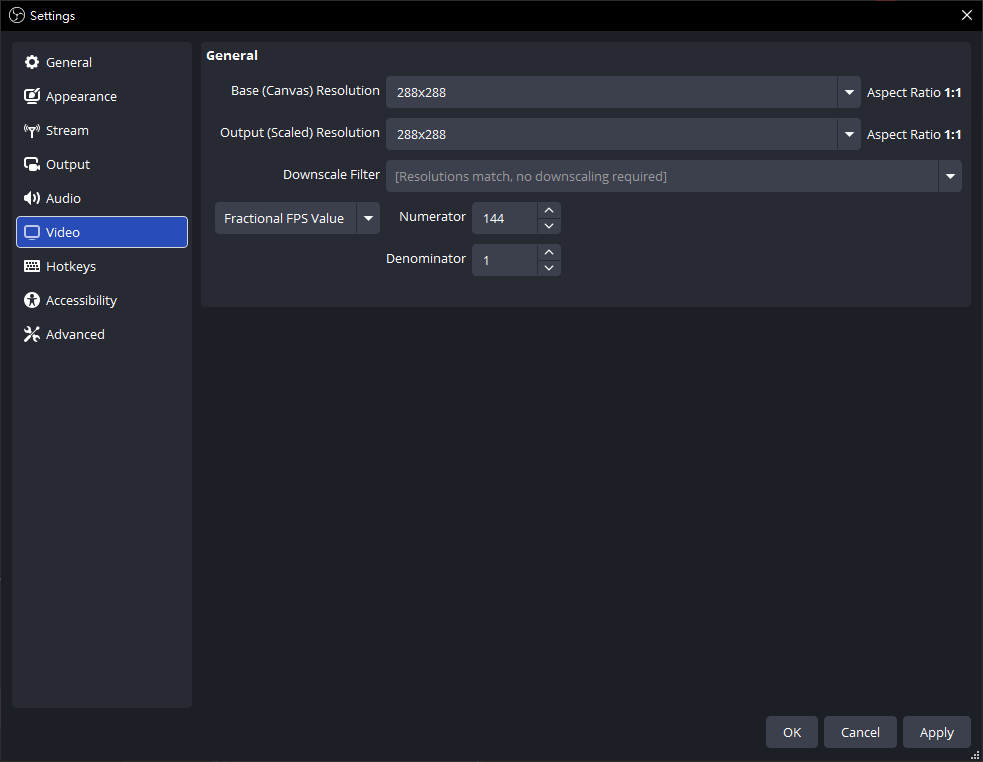
配置如下:
Base (Canvas) Resolution设置为你的 FOV 值对应的分辨率。例如,当 FOV 为128时,设置为128x128。Output (Scaled) Resolution设置为你的 FOV 值对应的分辨率。例如,当 FOV 为128时,设置为128x128。FPS设置为高于144,建议160/165/180/240(按 GPU 性能选择)。
重要: Base (Canvas) Resolution 和 Output (Scaled) Resolution 都要設置成 FOV 值對應的分辨率(例如 FOV = 128 時,設置為 128x128)。
說明: 以下表格展示的是 FOV-size 表的格式。在 FOV-size 表中,Base Resolution 對應你的桌面/遊戲解析度,Cropped Resolution 用於填寫 OBS Filter 的 Crop/Pad(見第 4 步)。
示例(FOV = 128,對應 FOV-size 表):
| FOV | Base Resolution | Cropped Resolution |
|---|---|---|
| 128 | 1920x1080 | 896x476 |
第 4 步: 添加 Crop/Pad 滤镜
为确保只传输 FOV 区域,按以下操作:
- 在 OBS 里选中
Game Capture或Display Capture源。 - 点击
Filters。 - 添加
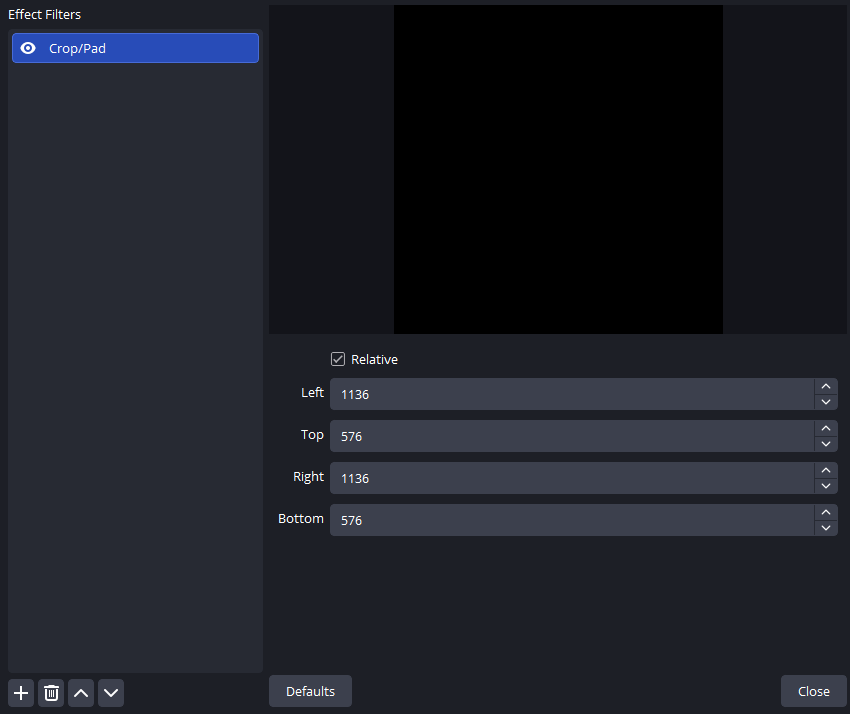
Crop/Pad。 - 按你们的 FOV-size 表填写裁剪值(Left/Top/Right/Bottom):
- FOV-size 表中的
Cropped Resolution是用來填寫 OBS Filter 的Crop/Pad的。 Left和Right对应 FOV-size 表中Cropped Resolution的第一个值(宽度)。Top和Bottom对应 FOV-size 表中Cropped Resolution的第二个值(高度)。
示例(FOV = 128,桌面/遊戲解析度 = 1920x1080):
根据 FOV-size 表,當桌面/遊戲解析度為 1920x1080、FOV 為 128 時,Cropped Resolution 为 896x476。這個 896x476 是用來填寫 OBS Filter 的 Crop/Pad:
- Left = 896
- Top = 476
- Right = 896
- Bottom = 476
注意:
- 在 FOV-size 表中,根據你的桌面或遊戲解析度(例如 1920x1080)找到對應的表格。
- 然後選擇你要的 FOV 值(例如 128)。
- 對應的 Cropped Resolution(例如 896x476)就是用來填寫 OBS Filter 的 Crop/Pad 的值。
这样可以避免发送过大帧,降低 UDP 丢帧风险。
第 5 步: 开始录制(即开始 UDP 发送)
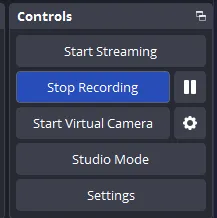
参数确认后,点击 Start Recording。
OBS 会从主机向副机发送 UDP 视频流。
副机(Secondary PC)设置
副机里填写的 IP 与端口,必须和 OBS URL 完全一致。
示例:
- OBS URL:
udp://192.168.0.1:1234
- 副机配置:
IP:192.168.0.1Port:1234
只要任一项不一致,副机就无法收到流。
如何查看副机 IP 地址
- 按
Win + R,输入cmd,回车。 - 输入以下命令并回车:
ipconfig
- 在网卡信息中找到
IPv4 Address,该值就是副机 IP。
为什么会出现 frame queue is empty
常见原因如下:
- 主机与副机网络不通。
- OBS 没有点击
Start Recording。 - UI 中 IP 或端口填写错误。
- OBS 输出、滤镜或编码配置错误。
网络联通性建议双向检查:
ping <secondary PC IP>
ping <main PC IP>
UDP 用户额外注意
UDP 模式下仍然必须做 Crop/Pad。不裁剪会导致帧尺寸过大,网络难以稳定传输,容易出现空队列或丢帧。
灰屏并频繁报错: Corrupt JPEG data: premature end of data segment
原因: FPS 设置过高,系统解码跟不上。
解决:
- 降低 OBS FPS。
- 优先保证稳定,再逐步上调到可承受值。
FOV Size 对照表
请查看: FOV-size.md